昕熙小助理三 环境配置
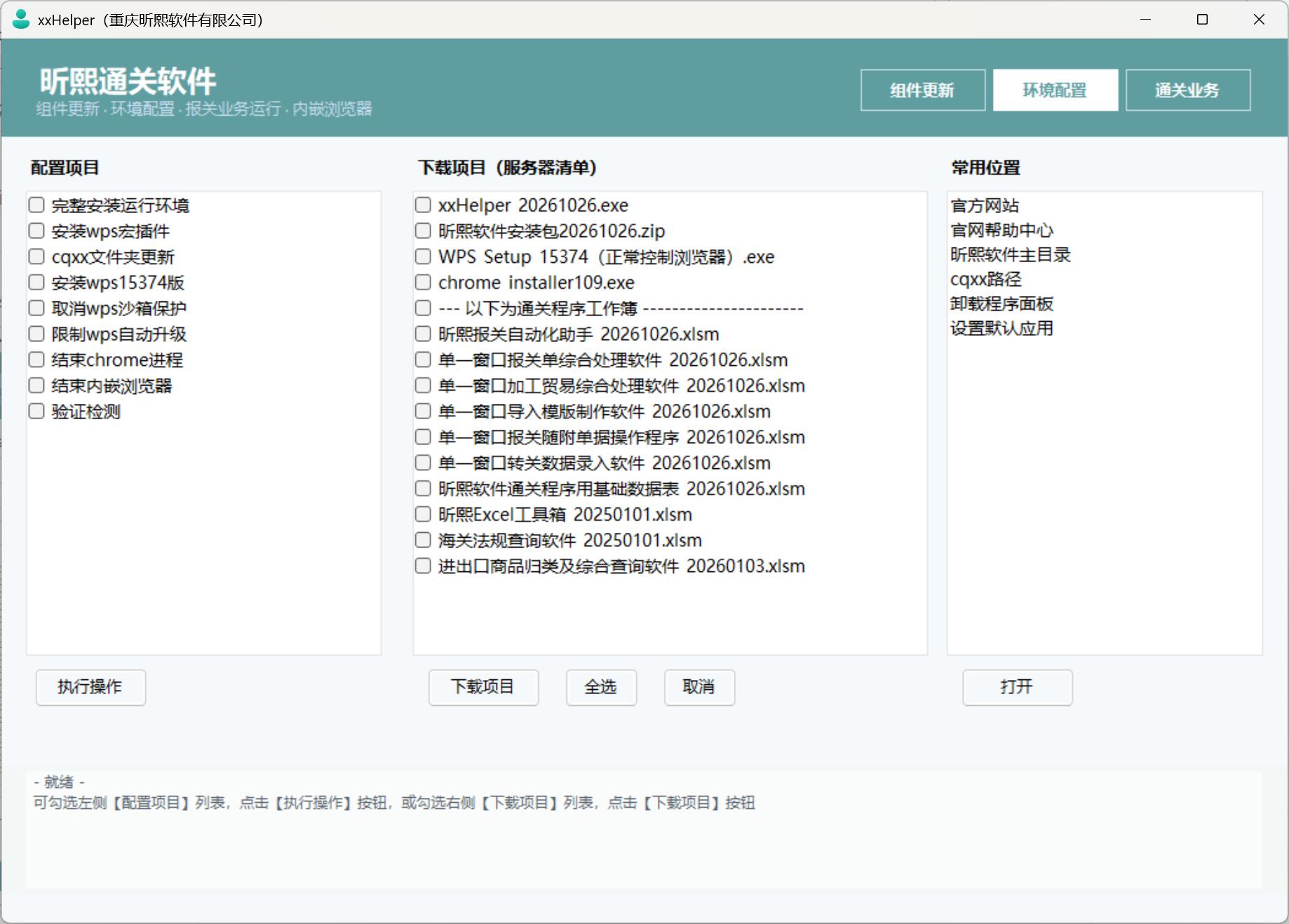
日常使用中,通关软件出现异常时,优先到本页签处理。页面分为三个列表栏:左侧为【配置项目】,中间为【下载项目】,右侧为【常用位置】,各栏下方带有对应的操作按钮。
一、配置项目
勾选要执行的项目(鼠标停留在项目名上,会显示该项目的说明),点击【执行操作】按钮。执行结果显示在底部状态栏,明细见日志区。各配置项目用途:
1、完整安装运行环境:一次性完成组件安装、昕熙软件主目录建立、cqxx文件夹、工作簿归位、WPS宏插件检测等全部配置,效果与首次完整配置相同。执行前会自动关闭相关程序,请先保存文件;
2、安装wps宏插件:单独安装或修复WPS宏插件;
3、cqxx文件夹更新:更新 C:\.cqxx 基础文档文件夹。已做过完整配置的电脑无需操作,非必要不用更新;
4、安装wps15374版:个别电脑WPS运行异常时,安装指定的稳定版本,按提示使用;
5、取消wps沙箱保护:新版WPS默认开启的沙箱保护会阻断宏运行,执行后参考帮助文章《新版WPS取消“沙箱保护”功能》,人工完成设置;
6、限制wps自动升级:WPS自动升级后宏功能可能失效,执行后参考帮助文章《限制WPS自动升级》,人工关闭自动升级;
7、结束chrome进程:浏览器卡死或异常时使用,一键关闭Chrome相关进程,之后重新打开浏览器即可。
8、结束内嵌浏览器:内嵌浏览器打不开或重启失败时使用,先正常释放内嵌浏览器,再清理残留的后台进程(只清理本程序的,不影响其他软件),清理完成后即可正常重启;
9、检查工作簿宏环境:检查当前打开的工作簿能否运行通关程序。
①列出 Excel 与 WPS 当前打开的全部工作簿,单击一项即开始检查;
②检查内容:文件格式是否支持宏、宏代码是否存在、宏安全级别、VBA 工程访问(全程只读不写);
③提示宏代码已被清除时,到【下载项目】列表重新下载新版本工作簿。
10、导出数据存档工作簿验证:批量导出数据写工作簿不正常时(如提示不能判断存档工作簿),检查本机能否正确打开或新建存档工作簿。执行完成弹窗显示结果:
①验证通过:弹窗显示已打开合规存档工作簿名称,或自动新建的工作簿名称;
②验证未通过:弹窗提示到日志区复制信息——按提示把日志窗全部内容复制发给管理员。
11、验证检测:运行环境配置完成后的初步验证检测,可发现配置问题并给出解决方案,是一项常态化功能。更完整的验证,请打开程序工作簿后在程序窗体上进行;
二、下载项目
中间列表自动从服务器获取可下载文件清单(鼠标停留在项目名上,会显示该项目的归位说明)。勾选需要的项目,点击【下载项目】按钮,程序自动下载、解压并归位;本地已是最新版本的自动跳过。【全选】【取消】用于快捷调整勾选。
三、常用位置
右侧【常用位置】列表按性质分四组排列,选中后点击列表下方的【打开】按钮即跳转对应位置(双击列表项也可直接打开):
1、昕熙官网:官方网站、官网帮助中心;
2、程序路径:昕熙软件主目录(程序与工作簿所在文件夹)、cqxx路径(C:\.cqxx 基础数据文件夹);
3、常用文件夹:下载文件夹(浏览器导出的报关单文件、下载的安装包默认都在这里)、桌面、最近使用的文件(按时间快速找到刚操作过的文件);
4、系统设置:卸载程序面板、设置默认应用、Windows安全中心(宏检查提示宏代码被清除时,可在此查看杀毒软件的拦截与信任区设置)、关于本机(查看系统版本与设备名称,远程协助时报告环境用)。