昕熙小助理四 通关业务
本篇是通关业务页签的总览:界面怎么用、功能有哪些、每篇专项文档讲什么。各功能的具体参数与操作步骤,见对应的专项帮助文档。
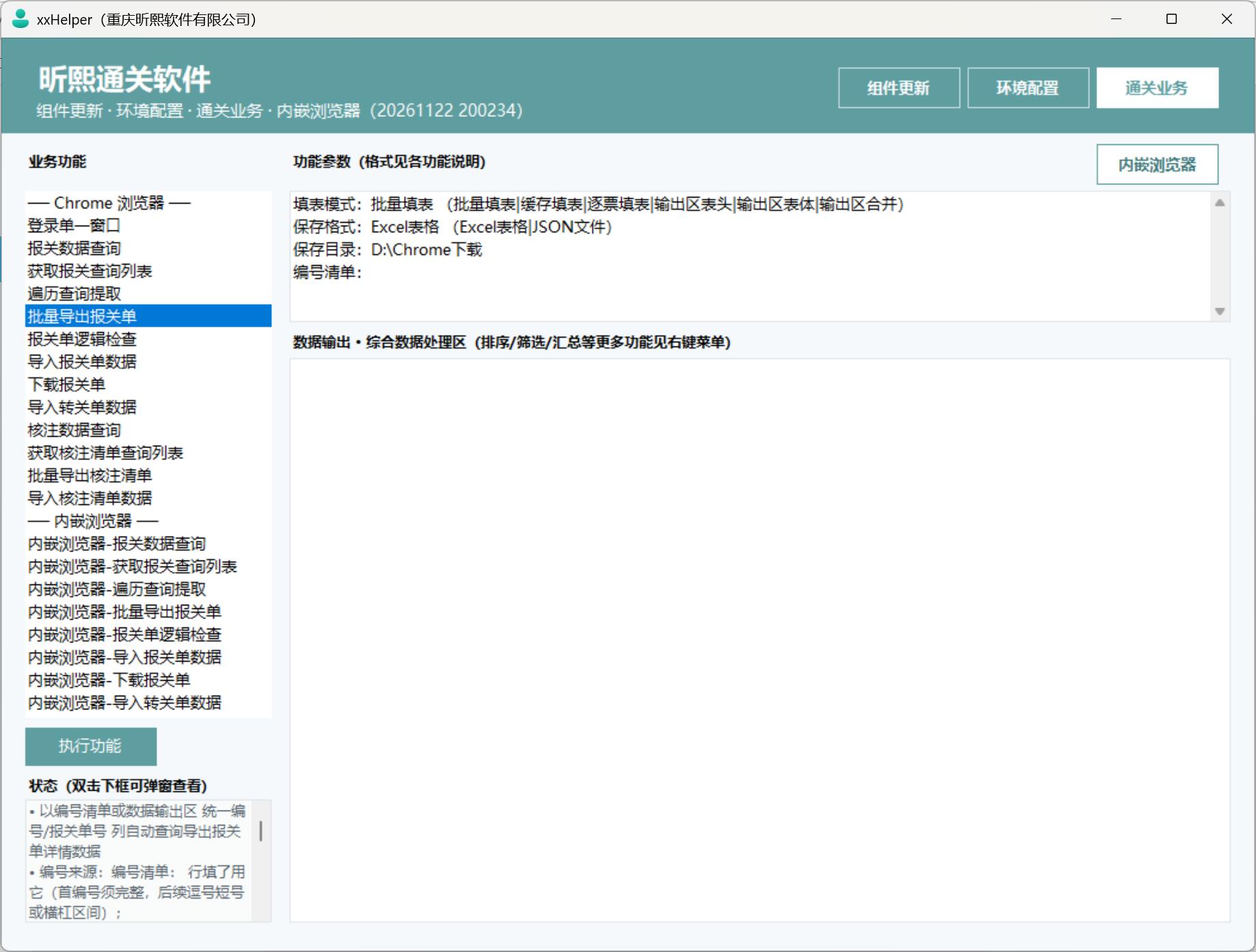
一、功能入口与基本操作 ④⑤⑥⑦
1、业务功能列表
① 位置:窗口左列上部;
② 常用通关功能的列表,点选某项功能后,底部状态栏会显示帮助信息,需要传入参数的会在功能参数框显示预设参数模版;
③ 双通道功能合在同一列表中(不再按浏览器分组),运行通道由各功能参数区第一行【通道:】选择(双击循环 Chrome|内嵌浏览器,默认 Chrome),两种通道下同名功能用法和结果完全一致;核注清单族等功能仅 Chrome 通道提供,参数区没有【通道:】行。
2、功能参数框
① 位置:窗口右列上部;
② 自动预填模板:选中功能即预填参数标题行,根据参数名称传入需要的参数;
③ 参数自动记忆:填过的参数自动恢复,同一名功能共用一套记忆(下次打开按上次填写的续用);
④ 双击切换:带预设值的参数行双击即循环切换,不用手动输入,按住 Ctrl 双击=反向切换;日期类行双击切换常用语并自动换算起止日期(常用语与手改数字不一致时以数字为准)。循环预设值的格式为括号包裹竖线分隔的多项参数,如 (一般报关单|备案清单)。有两种情况,一是程序预设,打开程序窗体就预设好了的,用户修改幅度有限;二是用户预设,一些用户独有的参数可以完全自定义,比如登录单一窗口的“卡口令”,可以自行添加 (66666666|88888888)。
3、状态栏
① 位置:窗口左列下部;
② 点选功能列表后,即时显示该功能的帮助信息;执行业务功能过程中的进度、提示与错误原因,内容较多时可双击状态栏,弹窗查看全文。
4、数据输出区
① 位置:窗口右列下部(取回的数据填这里,批量导出也从这里取编号);
② 存储数据。部分导出数据功能的结果集,可暂存于输出区,用于查看、分析等,也可作为另外业务功能的编号参数,比如批量导出数据功能就可以在输出区读取编号清单。也可右键菜单功能从表格读入数据集进行处理;
③ 处理数据。数据输出区不仅是结果展示区,它的右键菜单功能也是一个综合数据处理工具集(Excel 导入导出、筛选、提取、分类汇总、排序去重转置、比对查找等几十项),可对输出区数据继续加工。界面操作(拖拽复制/双击编辑/快捷键)与工具集逐组说明、典型用法,详见专项文档《数据输出区与右键菜单》。
5、【内嵌浏览器】按钮
① 位置:窗口右上部
② 点击【内嵌浏览器】按钮,可打开/收起内嵌浏览器窗口。
6、内嵌浏览器窗口
通过【内嵌浏览器】按钮打开内嵌浏览器窗口,顶栏有五个快捷按钮,便于在本窗口中进行几个高频操作,更多的功能还是通过小助理【通关业务】页签完成。
① 【导航】:可加载地址栏选择或填入的网址;
② 【登录单一窗口】:在单一窗口登录页面,可自动填写默认卡口令并登录进入单一窗口相关页面;
③ 【报关单逻辑检查】:在报关单详情页面,可一键进行逻辑校验并弹窗显示结果;
④ 【下载报关单】:在报关单详情页面,可
⑤ 【导出报关单】:=功能列表同名功能的同款流程,参数沿用参数框已存设置。
二、两条通道怎么选
1、双通道功能在功能列表只有一项,操作哪种浏览器由参数区第一行【通道:】决定:双击循环切换 Chrome|内嵌浏览器,默认 Chrome;
2、【通道:】选内嵌浏览器时,程序自带内嵌窗口须已打开且已登录——未就绪时功能会红字提示,不会误操作 Chrome 浏览器;
3、核注清单族等功能仅 Chrome 通道提供,参数区没有【通道:】行,始终操作 Chrome 浏览器;
4、两种通道下同名功能用法与结果完全一致,数据都填入同一个输出区;两条通道各自独立登录,互不影响。
5、全局通道设置:功能参数标题右侧的通道下拉框(常态显示【全局通道设置】),选中 Chrome 或内嵌浏览器后一键批量改写所有功能参数区的【通道:】行并保存,随后自动复位为全局通道设置。
三、功能项一览
各功能的详细参数与操作步骤,见第三列所列专项文档。
| 功能 | 一句话作用 | 详见专项文档 |
| 1 登录单一窗口 | 自动登录并进入业务框架(已登录则直达目标页面) | 本篇(四) |
| 2 报关数据查询 | 自动填条件并执行查询 | 《报关数据查询》 |
| 3 获取报关查询列表 | 把查询列表取回数据输出区 | 《报关数据查询》 |
| 4 遍历查询提取 | 日期段×条件组合自动多轮查询并全量提取 | 《报关数据查询》 |
| 5 批量导出报关单 | 提取详情数据到输出区/批量导出到存档工作簿或 JSON 文件(原获取报关单数据已并入) | 《导出报关单数据》 |
| 6 报关单逻辑检查 | 对报关单详情页做逻辑校验 | 《报关单逻辑检查》 |
| 7 导入报关单数据 | 把输出区数据导入当前详情/录入页面 | 《导入报关单数据》 |
| 8 下载报关单 | 以输出区编号批量下载单据 PDF | 《下载报关单》 |
| 9 导入转关单数据 | 合并数据生成转关导入模版并可自动上传 | 《导入转关单数据》 |
| 10 核注数据查询 | 在保税核注清单查询页自动填条件并查询 | 《核注清单数据查询》 |
| 11 获取核注清单查询列表 | 把核注查询列表取回数据输出区 | 《核注清单数据查询》 |
| 12 批量导出核注清单 | 以输出区编号批量导出核注清单到工作簿或输出区 | 《导出核注清单数据》 |
| 数据输出右键菜单 | 综合数据处理工具集(筛选/提取/比对/汇总等几十项) | 《数据输出区与右键菜单》 |
四、登录单一窗口用法
【通道:】Chrome/内嵌浏览器(默认 Chrome,双击切换,置参数区第一行);
【版块序号/网址:】版块序号或完整网址——默认预填 1 并附 1~8 常用序号速查(双击该行循环切换序号),留空=1 货物申报;
【卡口令:】留空=默认口令;已登录时不需要卡口令,直接切换进入目标页面。出于安全考虑,卡口令不做存档(不落盘),非默认口令每次执行需人工录入。全部留空可直接执行。
五、通用注意事项
1、执行功能前需已在对应通道登录单一窗口(两种通道均可用【登录单一窗口】功能自动登录);通道=内嵌浏览器时,内嵌浏览器须已打开且已登录,未就绪时功能红字明示原因;
2、内嵌浏览器首次使用会初始化(约数秒),耐心等状态栏提示;
3、每步执行后看程序底部状态栏提示,了解进度与结果;
4、导出写入表格时,若 Excel/WPS 正处于编辑状态(比如正在单元格输入内容),程序会弹窗提示:请先在表格软件里完成或取消编辑,再点【确定】继续写入,避免数据写入失败;
5、批量填表模式下,导出过程中数据不入表属正常(导出结束时一次性写入;用了定票存档的则每满设定票数写入一批),逐票看日志确认进度即可;
6、执行提取/导出类功能时,若该电脑被管理员设置了限报关收发货人验证,状态栏红字提示并中断执行——第二行写明:管理员处理后【重启小助理】立即生效,不重启最长 5 分钟自动生效。