昕熙小助理二 组件更新
发布时间:2026-11-10 点击数:160
新电脑首次使用,或通关软件发布新组件时,在本页签完成操作。
一、安装组件
1、双击打开昕熙小助理,自动进入【组件更新】页签。窗口上部显示组件的当前版本、编译日期,以及已安装版本的检测结果:全新安装 / 可更新 / 已是最新版;
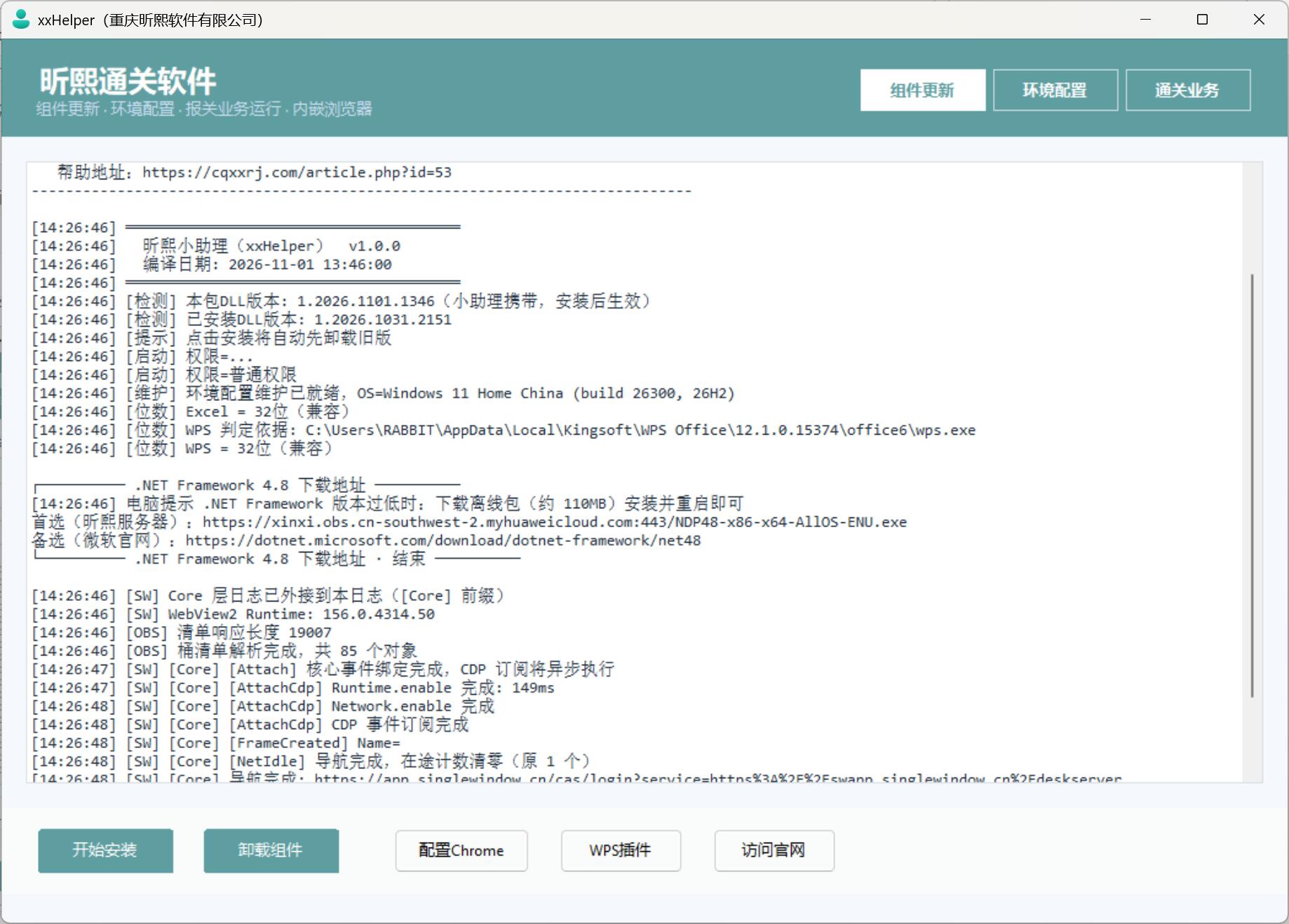
2、点击【开始安装】按钮。若系统弹出用户账户控制确认框,点【是】继续;若提示需要关闭Chrome、WPS、Excel程序,请先保存正在编辑的文件,再点【确定】;
3、新电脑首次使用时,程序会自动弹出【首次完整配置】确认框:
① 点【是】=自动依次完成:组件安装注册→建立主目录(必要时自动下载安装包)→cqxx文件夹与工作簿归位→WPS宏插件检测安装→Chrome批量配置;
② 已配置过的电脑无此步骤,直接进入组件安装;
4、安装过程中,程序自动执行全部步骤,并逐条显示在下部日志区,全程无需人工干预;
5、若电脑安装了WPS但缺少宏插件,程序会自动启动安装向导,按向导提示点击【下一步】等常规按钮完成即可;
6、安装完成后弹出提示框。请注意:必须通过桌面【Chrome调试模式】快捷方式打开浏览器(建议右键该快捷方式,选择【固定到任务栏】);运行通关软件时,程序也会自动打开浏览器。
二、组件升级
启动昕熙小助理时,若检测到本程序的组件版本比电脑已安装的版本新,【开始安装】按钮会显示为【组件更新】,直接点击即可,程序自动先卸载旧版、再安装新版,无需人工卸载。
三、底栏其他按钮
1、【卸载组件】仅在需要彻底移除组件时使用,日常升级无需点击;
2、【配置Chrome】重新创建桌面【Chrome调试模式】快捷方式,快捷方式被误删时使用;
3、【WPS插件】单独下载并安装WPS宏插件;
4、【访问官网】打开昕熙软件官方网站。
上一篇:昕熙小助理三 环境配置
下一篇:昕熙小助理一 简介